Де завантажити продукти та оновлення
Важливо: блокувачі спливаючих вікон можуть зупинити завантаження. Вимкніть блокувальник спливаючих вікон перед завантаженням.
Завантажте свій підписний продукт
Увійдіть у свій обліковий запис Autodesk за адресою manage.autodesk.com.
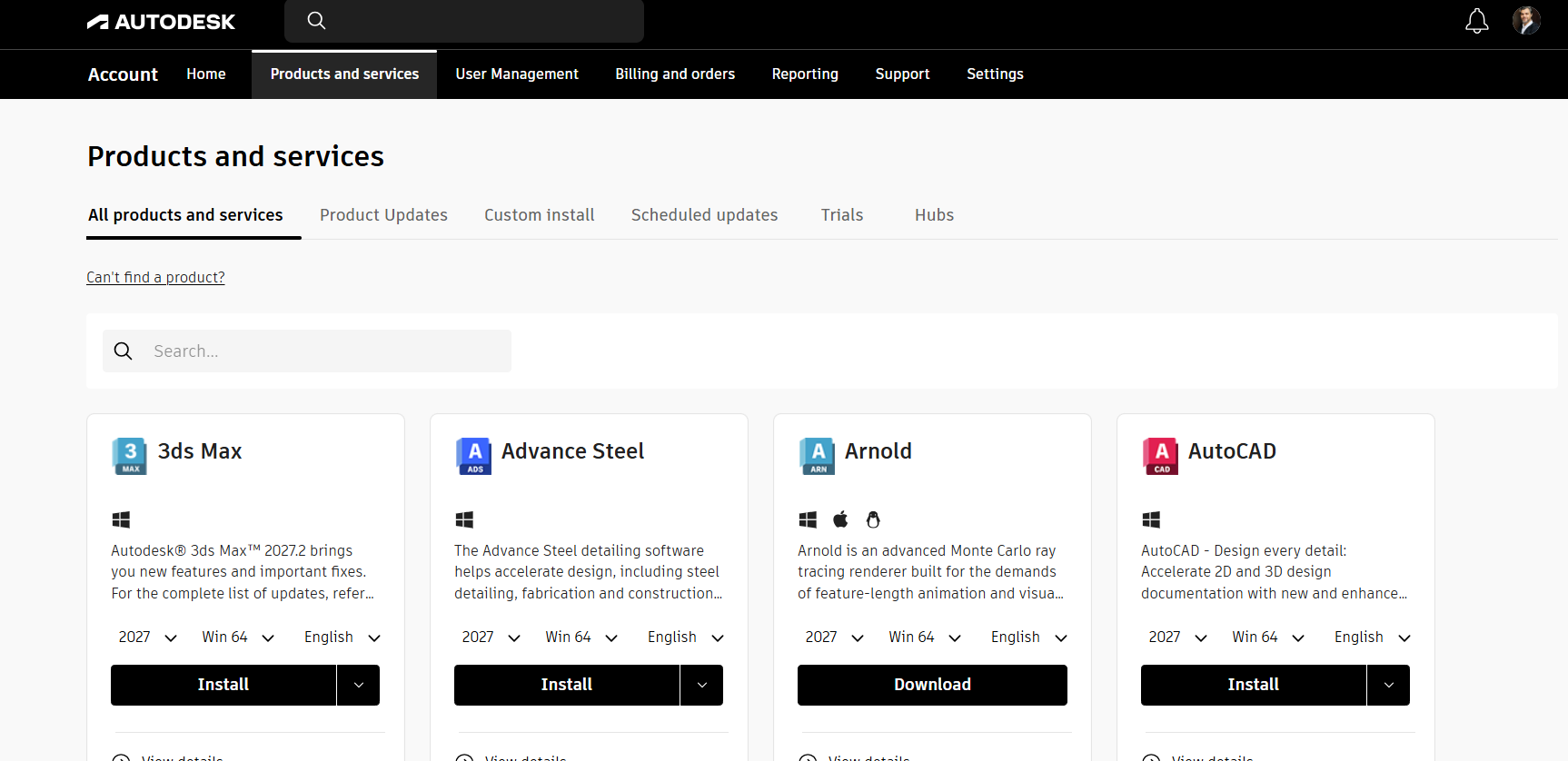
Увійдіть у свій обліковий запис Autodesk за адресою manage.autodesk.com.
У розділі «Всі товари та послуги» знайдіть свій продукт. Використовуйте пошук, щоб звузити результати.
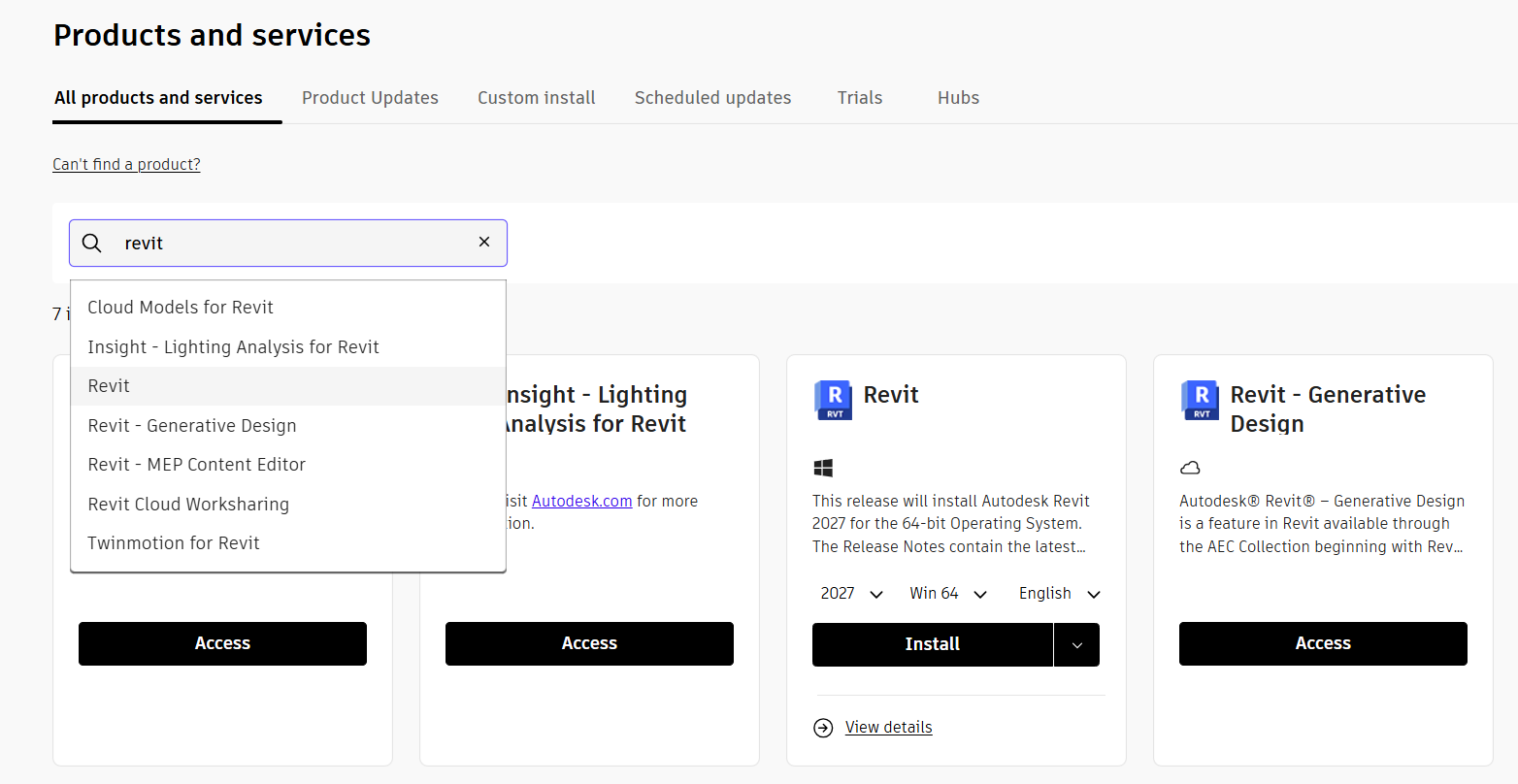
У розділі «Всі товари та послуги» знайдіть свій продукт. Використовуйте пошук, щоб звузити результати.
У продуктовій плитці обирайте версію, платформу та мову.
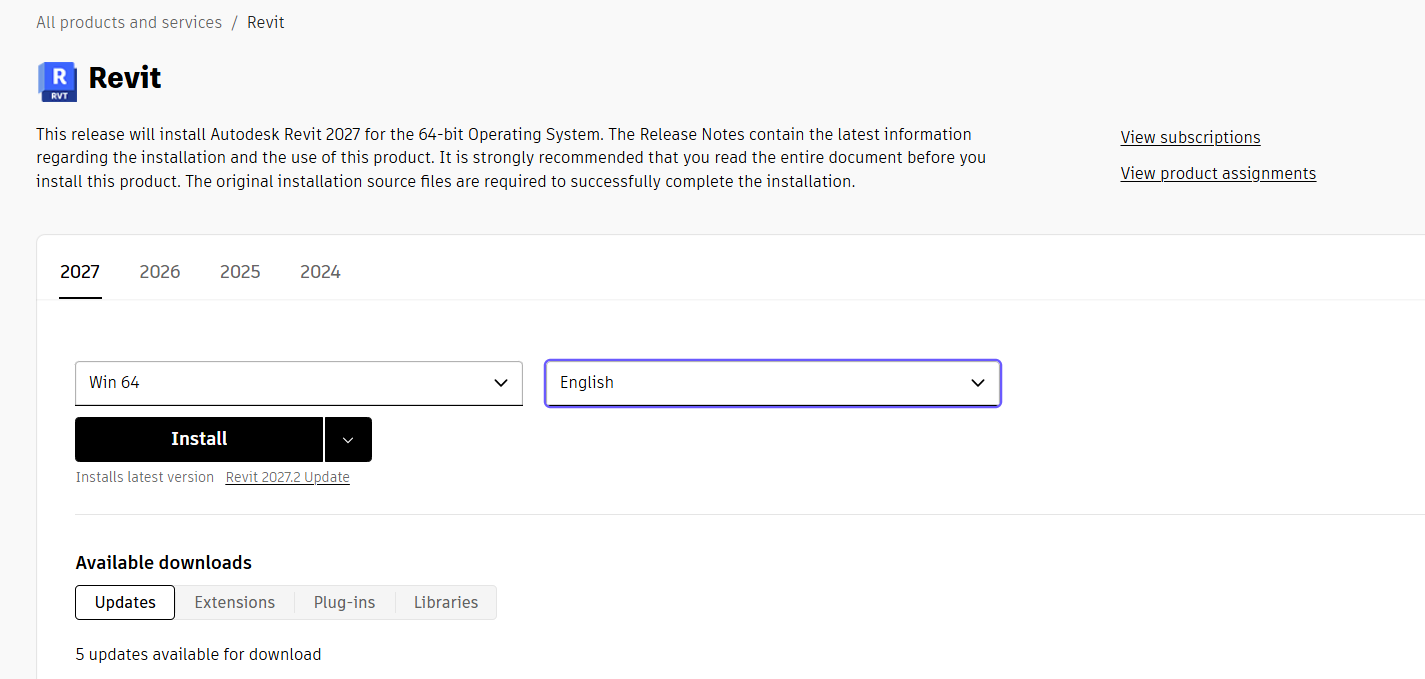
У продуктовій плитці обирайте версію, платформу та мову
Відкрийте меню і виберіть спосіб завантаження. Залежно від продукту, іноді Download є єдиним вибором.
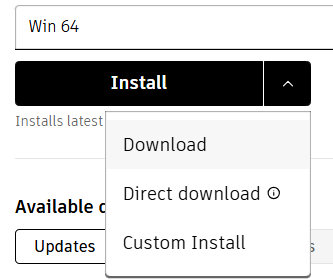
Відкрийте меню і виберіть спосіб завантаження. Залежно від продукту, іноді Download є єдиним вибором.
Завантажте продукт.
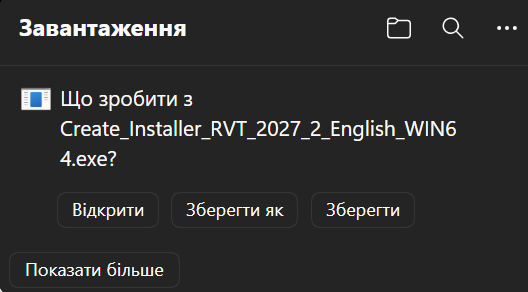
Завантажте продукт
Примітка: Обидва методи Встановлення та Завантаження включають останні оновлення продукту. Щоб дізнатися більше, дивіться розділ «Методи завантаження».
Подивитись як завантажити AutoCAD
Не бачите свій продукт у акаунті Autodesk?
Можливі причини, чому ваш продукт не зазначений у розділі «Товари та послуги»:
Покупка ще обробляється. Після завершення обробки покупки ви отримаєте електронного листа з деталями доступу, завантаження та активації. Зазвичай товари з'являються у вашому акаунті незабаром після покупки. Якщо ви не отримали підтвердження протягом 24 годин, перевірте папку спаму або зверніться до служби підтримки.
Твій адміністратор не дав тобі доступу. Попросіть адміністрацію надати доступ.
Як попросити адміністратора надати доступ дивиться у цьому відео
Ваша підписка закінчилася. Щоб продовжити, зайдіть у магазин Autodesk.